

Te-ai trezit vreodată cu entuziasm dimineața, gata să îți începi munca sau să te relaxezi cu un film, doar pentru a constata că laptopul tău, proaspăt actualizat, se mișcă mai greu decât un melc într-o zi de caniculă? Această frustrare este comună pentru milioane de utilizatori din România, fie că folosesc Windows 11 sau cele mai noi versiuni de macOS. Deși update-urile sunt concepute să ne protejeze și să ne ofere funcții noi, realitatea este că, imediat după instalare, sistemul trece printr-o perioadă de „convalescență” tehnologică ce poate dura de la câteva minute la câteva ore. În acest articol, vom explora mecanismele din spatele acestui fenomen, ce se întâmplă sub „capota” dispozitivului tău și cum poți transforma un laptop lent într-o mașinărie performantă în 2026.
De ce procesul de pornire devine un calvar după actualizare?
Atunci când apeși butonul de „Update and Restart”, nu dai doar o comandă de instalare, ci declanșezi o serie complexă de procese de fundal. Primul motiv pentru care laptopul pornește greu este reindexarea fișierelor. Sistemul de operare trebuie să organizeze noile date pentru ca tu să le poți găsi instantaneu prin funcția de căutare. Acest proces consumă resurse masive de procesor (CPU) și de scriere pe disc (HDD/SSD).
Un alt vinovat este optimizarea post-instalare. Multe actualizări de sistem includ versiuni noi ale framework-urilor (precum .NET Framework în Windows), care necesită o recompilare a codului pentru a rula eficient pe hardware-ul tău specific. În timp ce tu vezi doar ecranul de „Welcome”, laptopul tău lucrează intens pentru a se asigura că aplicațiile tale preferate vor fi compatibile cu noile protocoale de securitate.
Factorii hardware care dictează viteza de recuperare
Nu toate laptopurile reacționează la fel după un update. Diferența dintre un dispozitiv care își revine în 30 de secunde și unul care „îngheață” timp de 10 minute stă adesea în componentele interne. În 2026, standardele de performanță au evoluat, iar ceea ce era considerat „decent” acum câțiva ani, astăzi poate fi un blocaj.
- Tipul de stocare: Dacă încă folosești un laptop cu HDD (Hard Disk Drive), update-urile vor fi mereu un coșmar. Trecerea la un SSD NVMe este cea mai importantă investiție pe care o poți face. Un SSD poate procesa datele de update de până la 20-30 de ori mai rapid decât un hard disk clasic.
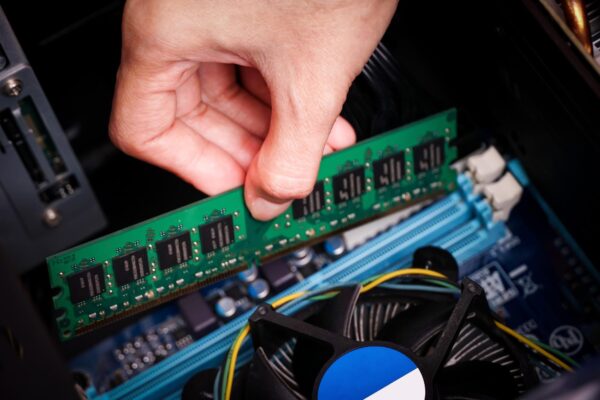
- Capacitatea memoriei RAM: Update-urile moderne sunt „flămânde” după memorie. Dacă ai doar 8GB RAM, sistemul va folosi „memoria virtuală” de pe disc, ceea ce încetinește drastic orice proces de pornire. 16GB RAM au devenit noul standard pentru o experiență fluidă.
- Vechimea procesorului: Procesoarele mai vechi de generația a 10-a de la Intel sau seriile Ryzen 3000 de la AMD pot avea dificultăți în a gestiona noile instrucțiuni de securitate incluse în update-urile recente, ducând la un timp de încărcare prelungit.
Top 5 soluții pentru a accelera un laptop lent după update în 2026
Dacă ai observat că laptopul tău nu își revine nici după câteva reporniri, este timpul să acționezi. Iată cele mai eficiente metode, testate și recomandate de specialiștii IT pentru configurațiile actuale din România:
1. Curățarea fișierelor temporare de Windows Update
După instalare, sistemul păstrează adesea „resturile” pachetelor de instalare. Acestea pot ocupa zeci de GB și pot crea conflicte. Folosește utilitarul Disk Cleanup (Curățare disc) și selectează „Clean up system files”. Asigură-te că bifezi „Windows Update Cleanup”. Această acțiune eliberează spațiu critic și elimină procesele redundante care încearcă să verifice integritatea unor fișiere care nu mai sunt necesare.
2. Gestionarea aplicațiilor de startup
Multe update-uri de software (cum ar fi cele pentru Adobe Creative Cloud, Steam sau Spotify) se setează automat să pornească odată cu Windows-ul. După un update major de sistem, toate aceste aplicații încearcă să se actualizeze simultan. Deschide Task Manager (Ctrl+Shift+Esc), mergi la tab-ul „Startup apps” și dezactivează tot ce nu este esențial. Vei observa o îmbunătățire imediată a timpului de boot.
3. Verificarea driverelor de chipset și video
Uneori, un update de Windows nu se „înțelege” bine cu driverele vechi ale plăcii video sau ale plăcii de bază. Dacă ai un laptop cu placă video NVIDIA GeForce sau AMD Radeon, intră pe site-ul producătorului sau folosește aplicațiile dedicate (GeForce Experience sau AMD Software: Adrenalin Edition) pentru a descărca cea mai recentă versiune. Driverele optimizate sunt cheia unei comunicări eficiente între software și hardware.
4. Verificarea integrității fișierelor de sistem (SFC Scan)
S-a întâmplat ca update-ul să se întrerupă sau să se instaleze eronat? Poți repara asta fără a reinstala totul. Deschide Command Prompt cu drepturi de administrator și tastează sfc /scannow. Sistemul va scana și va înlocui automat fișierele corupte care ar putea cauza pornirea greoaie.
5. Optimizarea planului de alimentare
Multe laptopuri trec automat pe modul „Power Saver” după un update, pentru a conserva bateria în timpul proceselor intense. Asigură-te că laptopul este conectat la priză și că planul de alimentare este setat pe „Best Performance”. Acest lucru permite procesorului să ruleze la frecvența maximă necesară pentru a finaliza sarcinile post-update.
Când este cazul să te îngrijorezi?
Este normal ca laptopul să fie lent la prima sau a doua pornire după un update masiv (cum sunt cele semestriale). Totuși, dacă după 48 de ore de utilizare dispozitivul continuă să se blocheze, să aibă „lag” la tastare sau să pornească în mai mult de 2-3 minute, problema ar putea fi mai gravă.
Semnele de alarmă includ Blue Screen of Death (BSOD) repetat, zgomote ciudate venite de la ventilator (care indică o supraîncălzire din cauza unui proces blocat) sau imposibilitatea de a deschide meniul Start. În aceste cazuri, este posibil ca update-ul să fi intrat în conflict cu un software antivirus de la terți sau cu un periferic incompatibil.
Impactul actualizărilor asupra bateriei și temperaturii
Un aspect pe care mulți utilizatori îl ignoră este consumul de energie. Imediat după update, laptopul poate deveni neobișnuit de cald. Nu intra în panică! Procesorul lucrează la capacitate maximă pentru a indexa baza de date de fotografii, pentru a actualiza cache-ul browserelor și pentru a securiza noile intrări în regiștri. Este recomandat să lași laptopul pornit și conectat la încărcător timp de o oră, fără să îl folosești intens, pentru a-i permite să își termine „treburile casnice” digitale.
Întrebări frecvente
De ce laptopul meu stă mult la ecranul negru înainte de a afișa desktopul?
Acest lucru se întâmplă de obicei pentru că sistemul încearcă să configureze driverele grafice sau să finalizeze scrierea unor fișiere de sistem protejate. Dacă ai multe dispozitive USB conectate (imprimante, HDD-uri externe), deconectează-le și vezi dacă viteza crește; uneori sistemul încearcă să „booteze” de pe ele sau să le scaneze după update.
Este sigur să opresc laptopul forțat dacă update-ul pare blocat?
Nu este recomandat, deoarece poți corupe sistemul de operare. Totuși, dacă ecranul este înghețat de mai mult de 2 ore la același procent, s-ar putea să nu ai altă opțiune. În 2026, majoritatea sistemelor au mecanisme de „rollback” care vor încerca să repare instalarea la următoarea pornire, dar riscul rămâne.
Cât de des ar trebui să fac aceste actualizări dacă îmi încetinesc munca?
Deși pot fi enervante, actualizările de securitate sunt critice. Recomandarea este să le instalezi săptămânal, dar să programezi „Active Hours” (Orele de activitate) în setări, astfel încât laptopul să nu repornească niciodată în timpul programului tău de lucru.
Un SSD mai mare va face update-urile mai rapide?
Nu neapărat dimensiunea contează, ci viteza de scriere/citire și spațiul liber. Un SSD ocupat în proporție de 95% va fi mult mai lent în timpul unui update decât unul care are cel puțin 20% spațiu liber. Sistemul are nevoie de „cameră de manevră” pentru a muta fișierele mari.
Informațiile prezentate în acest articol au un caracter general și informativ, fiind bazate pe tendințele tehnologice și specificațiile hardware disponibile în anul 2026. Deoarece fiecare configurație de laptop este unică, soluțiile menționate pot varia în eficacitate. Pentru probleme persistente de hardware, erori critice de sistem sau intervenții în interiorul dispozitivului, vă recomandăm să consultați un tehnician autorizat sau un serviciu de asistență IT specializat pentru a evita pierderea datelor sau anularea garanției.
Tehnologia ar trebui să lucreze pentru tine, nu invers, iar înțelegerea micilor „capricii” ale sistemului tău de operare este primul pas către o productivitate fără întreruperi. Ești gata să îi oferi laptopului tău suflul nou de care are nevoie pentru a performa la adevărata sa capacitate?