
Lucrezi în Excel, ai două call-uri pe video și dintr-odată laptopul începe să bâzâie, se încinge și se mișcă în reluare. Când procesorul laptopului se supraîncălzește, nu e doar un disconfort: îți poate bloca munca și scurta viața echipamentului. Vezi de ce se întâmplă și ce poți face, realist, ca să îl răcești eficient.
Cum îți dai seama că ai o problemă reală de temperatură
La multe laptopuri de birou, primul semn este zgomotul. Ventilatorul stă liniștit, iar când deschizi un call pe Teams sau un fișier mare, începe să urle constant. Dacă se aude aproape permanent, indiferent ce faci, sistemul forțează răcirea.
Al doilea semn este performanța: aplicațiile se deschid greu, cursorul „agață”, video-call-urile sacadează, deși mașina ar trebui să facă față. De multe, sistemul de operare reduce intenționat frecvența procesorului ca să nu se ardă, fenomen numit throttling.
Mai ai și semnalele fizice: zona de deasupra tastaturii sau partea inferioară a carcasei devin foarte calde. Dacă nu poți ține palma mai mult de câteva secunde pe acea zonă în sarcină moderată, e semn că nu doar ți se pare.
Cazul extrem, deja periculos, este când laptopul se stinge brusc în mijlocul unei activități sau repornește fără avertisment. Sistemele moderne se opresc automat când ajung la limita de temperatură acceptată pentru a evita defectarea componentelor.
De ce procesorul laptopului se supraîncălzește, în practică
Pe hârtie, toate laptopurile par capabile să ducă „muncă de birou” fără probleme. În realitate, în firme vedem constant modele subțiri, cumpărate după preț și design, puse să ruleze zi de zi videoconferințe, CRM, browser cu 20 de taburi și poate un soft de contabilitate sau grafică. Aici apar blocajele.
Câteva cauze apar din nou și din nou în service:
- praf și scame acumulate în ventilator și pe radiator
- pasta termică îmbătrânită între procesor și sistemul de răcire
- folosirea constantă pe pat, canapea sau birou acoperit cu hârtii
- temperatura ambientală ridicată în birou
- programe care țin procesorul constant aproape de 100% (inclusiv malware)
Praful funcționează ca o pătură: blochează circulația aerului și îngroașă stratul dintre procesor și aerul rece. Pasta termică, acel material care ajută la transferul de căldură între cip și radiator, își pierde în timp proprietățile și nu mai conduce căldura la fel de bine.
La asta se adaugă și factorul uman. Laptop lăsat pe pilot automat, niciodată curățat, ținut cu încărcătorul în priză permanent, fără niciun fel de verificare a temperaturilor. În 2-3 ani, multe astfel de sisteme ajung în stadiul în care răcirea nu mai face față nici la sarcini de bază.
Ce poți face singur ca să răcești laptopul în siguranță
Prima măsură, banală, dar ignorată la birou: scoate laptopul de pe pat, genți, dosare sau suporturi care acoperă găurile de aerisire. Nu sufoca aerisirile. Pune-l pe o suprafață tare, plană, care lasă aerul să circule pe dedesubt și în lateral.
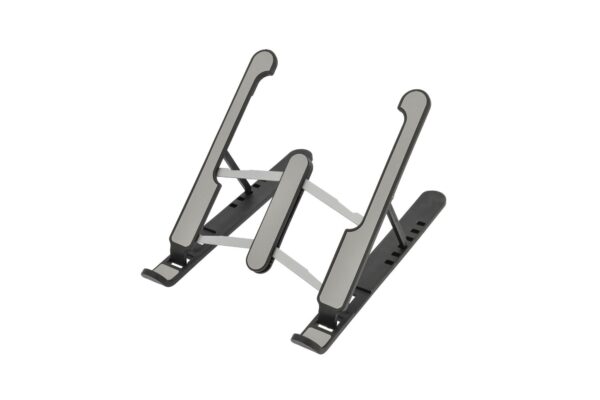
Un stand de răcire cu ventilatoare poate ajuta, mai ales la modele care au grile de aer pe partea inferioară. Nu face miracole, dar poate coborî câteva grade, suficient cât să prevină intrarea repetată în zonele de temperatură foarte ridicată în perioadele încărcate.
Poți folosi aer comprimat pentru a sufla praful din fantele de aerisire, fără să desfaci carcasa. Se face cu laptopul oprit și scos din priză, cu jeturi scurte, nu ținute continuu. Nu rezolvă tot, dar mai eliberează radiatorul, mai ales dacă nu a fost atins de ani buni.
La nivel de software, merită să verifici în Task Manager ce îți consumă procesorul. Închide aplicațiile pe care nu le folosești, oprește programele care pornesc automat la startup și gândește-te dacă chiar ai nevoie de trei aplicații de comunicare deschise în același timp.
În setările de alimentare din Windows, modul „Best performance” ține procesorul sus tot timpul. Pentru munca de birou, un mod echilibrat este de obicei suficient și mai prietenos cu temperatura. Unele laptopuri de business vin cu aplicații ale producătorului care îți permit să limitezi puterea maximă a procesorului; activarea acestor profile „cool” sau „quiet” poate face diferența.
Când nu mai e de joacă și ai nevoie de service
Dacă ai făcut pașii de bază și totuși laptopul se stinge singur în sarcină sau abia poți ține mâna pe el, e momentul pentru un diagnostic profesionist. La multe modele, abia curățarea internă și schimbarea pastei termice rezolvă cu adevărat problema.
Un service serios va desface carcasa, va curăța complet ventilatorul și radiatorul, va schimba pasta termică și eventual padurile termice, va verifica dacă ventilatorul funcționează corect și va actualiza BIOS-ul doar dacă este nevoie. După intervenție, un test de stres controlat ar trebui să arate temperaturi mai bune și un comportament stabil.
Dacă laptopul este încă în garanție, merită să mergi la un service autorizat. Desfacerea pe cont propriu poate însemna pierderea garanției, în cel mai rău caz, deteriorarea unor componente sensibile. La firme, aici se rupe filmul de multe: colegul „priceput” desface, rupe câteva cleme și laptopul devine o problemă mai scumpă decât era.
Pentru parcul de laptopuri al companiei, e mai sănătos să bugetezi o curățare internă periodică, chiar preventivă, decât să cumperi în grabă echipamente noi când primul se arde fix înainte de o prezentare importantă.
Cum previi încălzirea excesivă la nivel de firmă
Se vede în discuțiile cu manageri IT: cele mai multe probleme apar în companii mici și medii care au cumpărat ca prim criteriu prețul și greutatea. Laptopuri foarte subțiri, cu răcire limitată, puse să ducă ani de zile videoconferințe zilnice, prezentări și multitasking agresiv.
La achiziție, uită-te nu doar la procesor și memorie, ci și la cum este construit sistemul de răcire. Modelele orientate spre business au de regulă radiatoare și ventilatoare mai solide, uneori două ventilatoare, iar asta contează în timp. Un laptop cu procesor „mai modest”, dar cu răcire mai bună, poate ține mai bine pasul decât un vârf de gamă sufocat termic.
În practică, ajută mult câteva reguli interne simple: să nu se lucreze cu laptopul pe paturi sau perne, să se lase spațiu în jurul aerisirilor, să se facă o verificare și curățare anuală în service și să existe o minimă educare a colegilor despre semnele de supraîncălzire.
Dacă firma ta are deja un furnizor de suport IT, merită să incluzi în contract și monitorizarea temperaturilor la distanță, acolo unde hardware-ul permite. Pentru tine, ca manager, înseamnă mai puține surprize neplăcute și o durată de viață mai lungă a investițiilor în echipamente.
Întrebări frecvente
De unde știu dacă temperatura procesorului e prea mare?
Poți folosi aplicații gratuite de monitorizare a temperaturii, compatibile cu majoritatea procesoarelor. Compară valorile cu cele recomandate în documentația producătorului; dacă sistemul se oprește sau încetinește frecvent, e clar că e la limită.
Poate strica definitiv laptopul faptul că se încinge des?
Supraîncălzirea repetată grăbește uzura componentelor, în special a plăcii de bază și a memoriilor. Pe termen scurt, sistemul se protejează prin oprire, dar pe termen lung pot apărea defecte greu sau imposibil de reparat economic.
Chiar ajută standurile de răcire pentru laptop?
În multe cazuri, da, mai ales la modelele care au admisia de aer pe partea inferioară. Un stand cu ventilatoare nu înlocuiește curățarea internă, dar poate îmbunătăți fluxul de aer și reduce puțin temperaturile în sarcină.
Un laptop care se încinge constant nu e doar o neplăcere la încheieturi, ci un risc direct pentru continuitatea muncii tale. Dacă îl tratezi ca pe un consumabil ieftin, așa se va comporta; dacă îl privești ca pe un instrument de lucru în care ai investit, vei găsi timp și buget pentru a-l răci corect.
Acest material are scop informativ și editorial. Pentru diagnostic și intervenții concrete pe un laptop, apelează la un service specializat sau la responsabilul IT al firmei tale.